
iMyFone D-Back Data Recovery — настольная программа для восстановления данных с мобильных устройств, компьютеров и внешних накопителей. Она объединяет несколько рабочих сценариев в одном интерфейсе: поиск удалённых файлов на iPhone, извлечение данных из резервных копий iTunes и iCloud, восстановление содержимого дисков и флешек, работа с Android-устройствами, возврат переписок WhatsApp и LINE, а также ремонт повреждённых документов, фотографий и видео.
Программа относится к категории инструментов для восстановления данных, но не ограничивается поиском случайно удалённых файлов. В ней предусмотрены отдельные модули для разных источников: смартфона, резервной копии, внутреннего диска, внешнего накопителя и повреждённого файла. Благодаря такому разделению пользователь выбирает не абстрактный режим сканирования, а конкретную задачу: вернуть фотографии с iPhone, извлечь контакты из iCloud, просмотреть содержимое резервной копии iTunes, восстановить документы после форматирования флешки или попытаться исправить повреждённое видео.
D-Back не следует воспринимать как инструмент с гарантированным результатом. После удаления файл может оставаться доступным только до тех пор, пока его место не заняли новые данные. Чем активнее используется устройство после потери информации, тем выше риск перезаписи. Поэтому после удаления фотографий, документов или переписки нужно прекратить запись новых файлов, не устанавливать приложения на проблемный накопитель и сохранять восстановленные данные в другое место.
Что представляет собой iMyFone D-Back Data Recovery
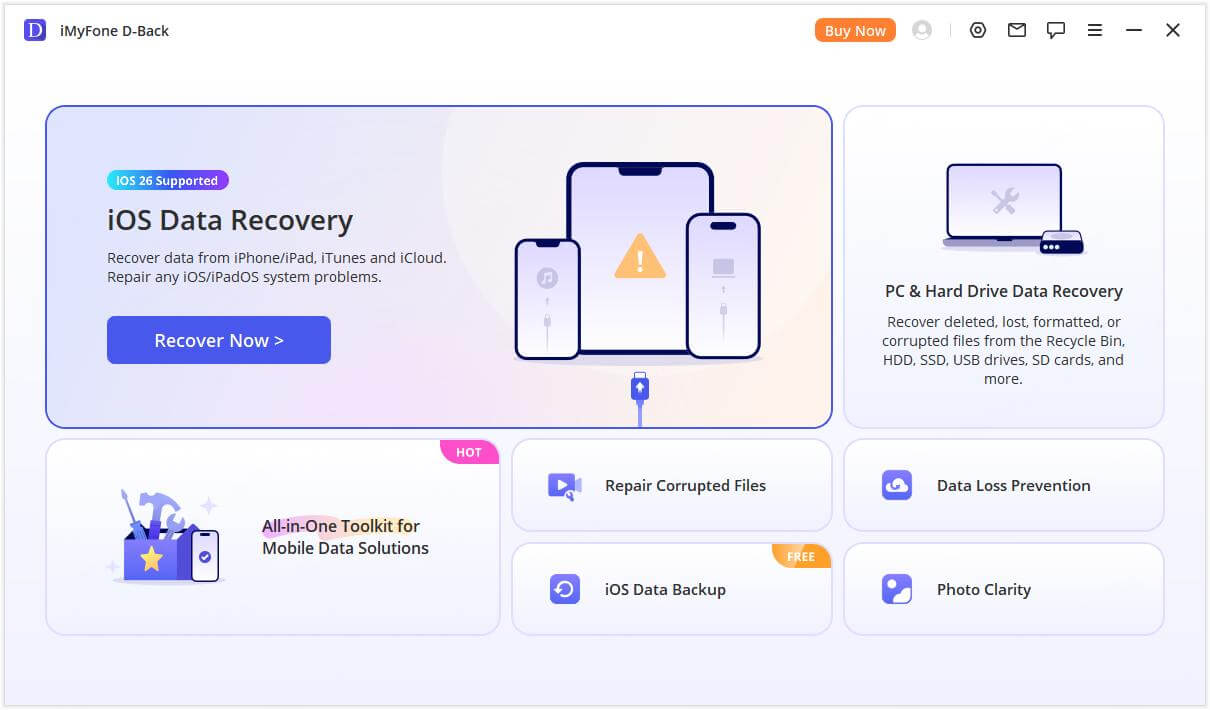
В главном окне D-Back функции сгруппированы по источнику данных и типу задачи. Пользователю не требуется самостоятельно разбираться, какой алгоритм подходит для телефона, резервной копии или повреждённого документа: программа предлагает отдельные разделы для каждого сценария.
| Раздел | Для чего используется |
|---|---|
| PC Data Recovery | восстановление файлов с внутренних дисков, SSD, USB-флешек, карт памяти и других подключаемых накопителей |
| iOS Data Recovery | работа с iPhone, iPad и iPod touch, а также с резервными копиями iTunes и iCloud |
| Android Data Recovery | восстановление данных Android-устройства и извлечение информации из резервной копии Google |
| WhatsApp Recovery | возврат переписок и вложений WhatsApp |
| LINE Recovery | восстановление данных LINE |
| File Repair | исправление повреждённых документов Word, Excel и PowerPoint |
| Video Repair | ремонт повреждённых видеороликов |
| Photo/Picture Repair | исправление проблем с изображениями |
| AI Enhancement | повышение чёткости фотографии |
Такое устройство программы важно не только для удобства. Восстановление удалённых фотографий с телефона, возврат документа с флешки и исправление повреждённого файла требуют разных действий. В первом случае программа анализирует данные мобильного устройства или резервной копии, во втором сканирует файловую систему накопителя, в третьем пытается восстановить структуру уже существующего файла.
D-Back подходит для нескольких типичных ситуаций:
фотография была удалена с iPhone;
пользователь очистил корзину на компьютере;
флешка была отформатирована;
раздел диска перестал открываться;
карта памяти камеры определяется системой, но часть файлов исчезла;
требуется извлечь отдельные контакты, сообщения или заметки из резервной копии;
необходимо просмотреть содержимое iTunes Backup перед восстановлением;
повреждённый документ не открывается;
видеоролик воспроизводится с ошибками;
фотография стала серой, пикселизированной или отображается с искажёнными цветами.
Восстановление данных с жёсткого диска, SSD, USB-флешки или SD-карты имеет смысл только в том случае, если накопитель определяется компьютером. При физической неисправности, сильном механическом повреждении, посторонних звуках HDD или полном отсутствии устройства в системе программное сканирование не заменяет диагностику в специализированной лаборатории.
Интерфейс и логика работы
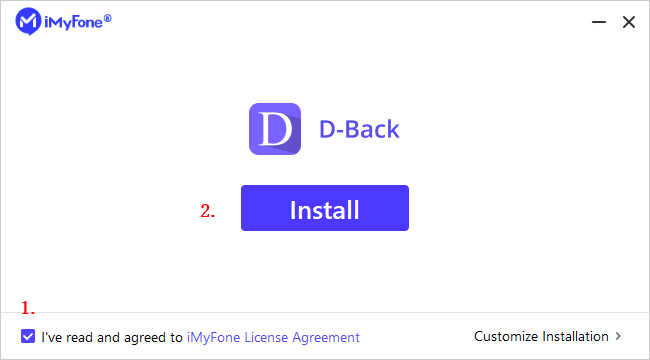
После запуска установщика открывается компактное окно с кнопкой Install. Установка не требует отдельного выбора модулей: основные разделы становятся доступны в одной программе. После завершения пользователь переходит к выбору типа восстановления или ремонта файлов.
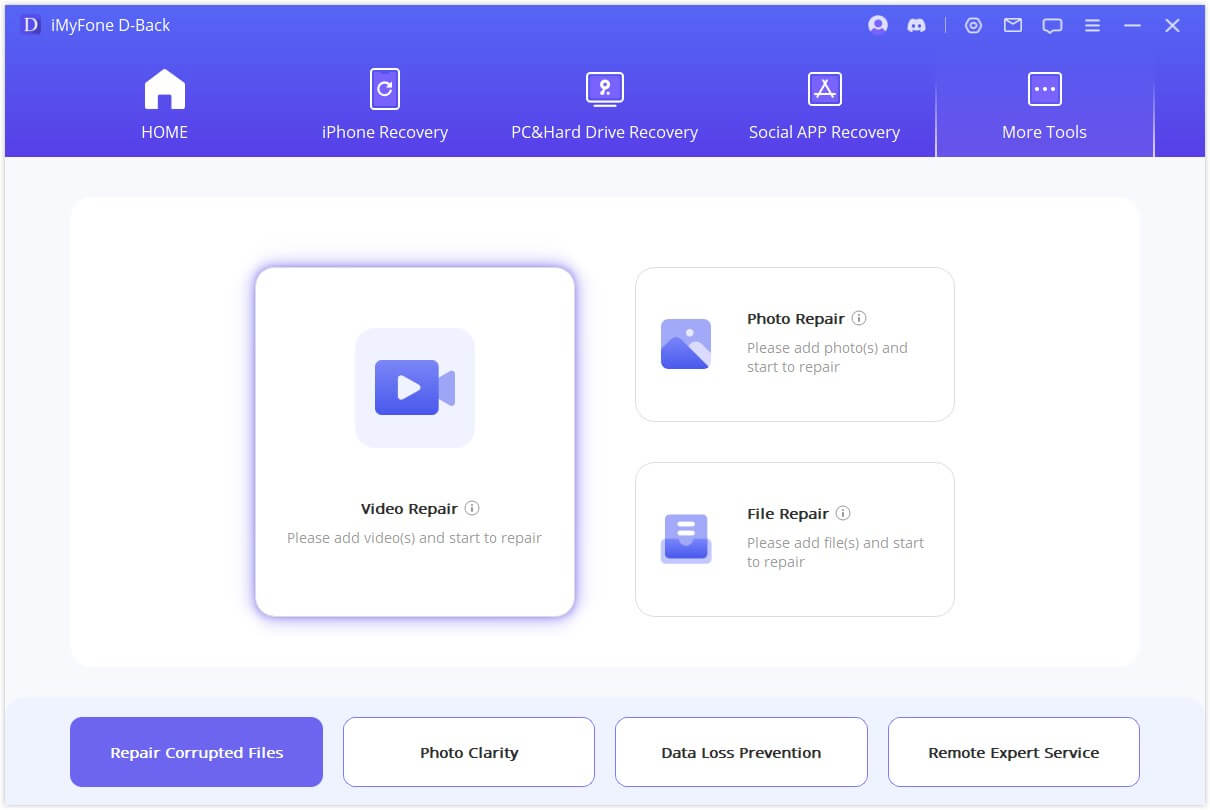
Главный экран построен как набор крупных карточек. В нём нет необходимости вручную выбирать технические параметры сканирования до того, как определена задача. Для возврата данных смартфона используется блок iOS Data Recovery, для поиска файлов на накопителе — PC & Hard Drive Data Recovery, для работы с повреждёнными документами и медиафайлами — Repair Corrupted Files. Дополнительные инструменты вынесены в отдельные карточки, поэтому восстановление удалённых файлов не смешивается с повышением чёткости изображения или исправлением проблем запуска iPhone.
Внутри каждого модуля интерфейс развивается по одной логике:
выбирается источник;
отмечаются нужные категории данных;
запускается сканирование;
найденные элементы просматриваются и фильтруются;
пользователь отмечает нужные файлы;
результат сохраняется на компьютер или, для некоторых мобильных сценариев, возвращается на устройство.
Такой порядок снижает риск лишних действий. Необязательно восстанавливать всю резервную копию iPhone или переносить на диск сотни найденных изображений. D-Back позволяет сначала просмотреть результаты, выбрать отдельные файлы и сохранить только нужные элементы.
Возможности iMyFone D-Back
Восстановление данных с iPhone, iPad и iPod touch
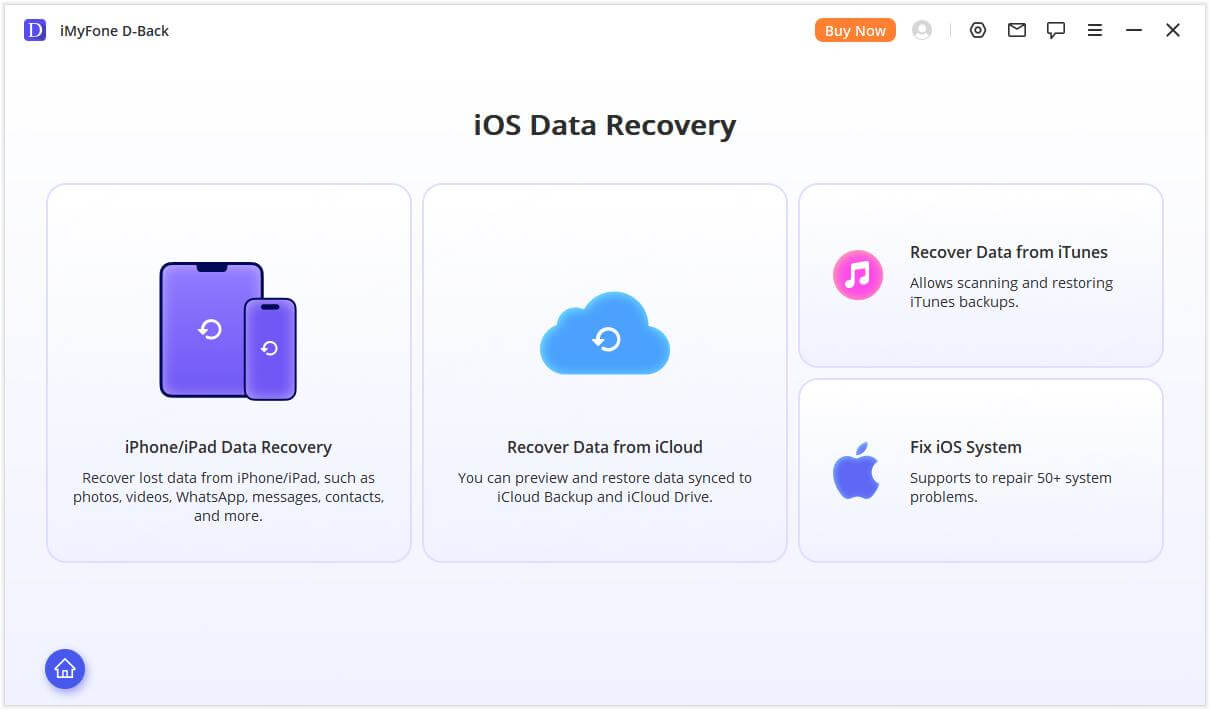
Мобильный раздел D-Back рассчитан на работу с iOS-устройствами и резервными копиями. После выбора карточки iPhone Recovery программа предлагает несколько маршрутов:

Recover from Device;
Recover from iTunes;
Recover from iCloud;
Fix System.
Первые три режима относятся к работе с данными. Fix System решает отдельную задачу: исправление проблем запуска и работы iOS. Эти сценарии не следует смешивать. Если требуется вернуть удалённые фотографии, контакты или сообщения, нужно начинать с восстановления данных, а не с исправления системы.
Для сканирования подключённого телефона используется Recover from iOS Device. После подключения iPhone программа определяет устройство и переводит пользователя к кнопке Next. Затем открывается окно выбора типов данных. В нём можно оставить только нужные категории, чтобы не тратить время на просмотр нерелевантных результатов. После нажатия Scan начинается анализ устройства.
D-Back работает не только с фотографиями и видео. В перечень поддерживаемых категорий для iOS входят:
сообщения и вложения;
контакты;
фотографии;
видео;
WhatsApp;
Kik;
WeChat;
Viber;
LINE;
заметки;
история звонков;
голосовые записи;
календарь;
напоминания;
история Safari.
Набор доступных категорий зависит от выбранного источника данных. Для прямого сканирования устройства, локальной резервной копии и iCloud программа показывает только те варианты, которые относятся к соответствующему сценарию.
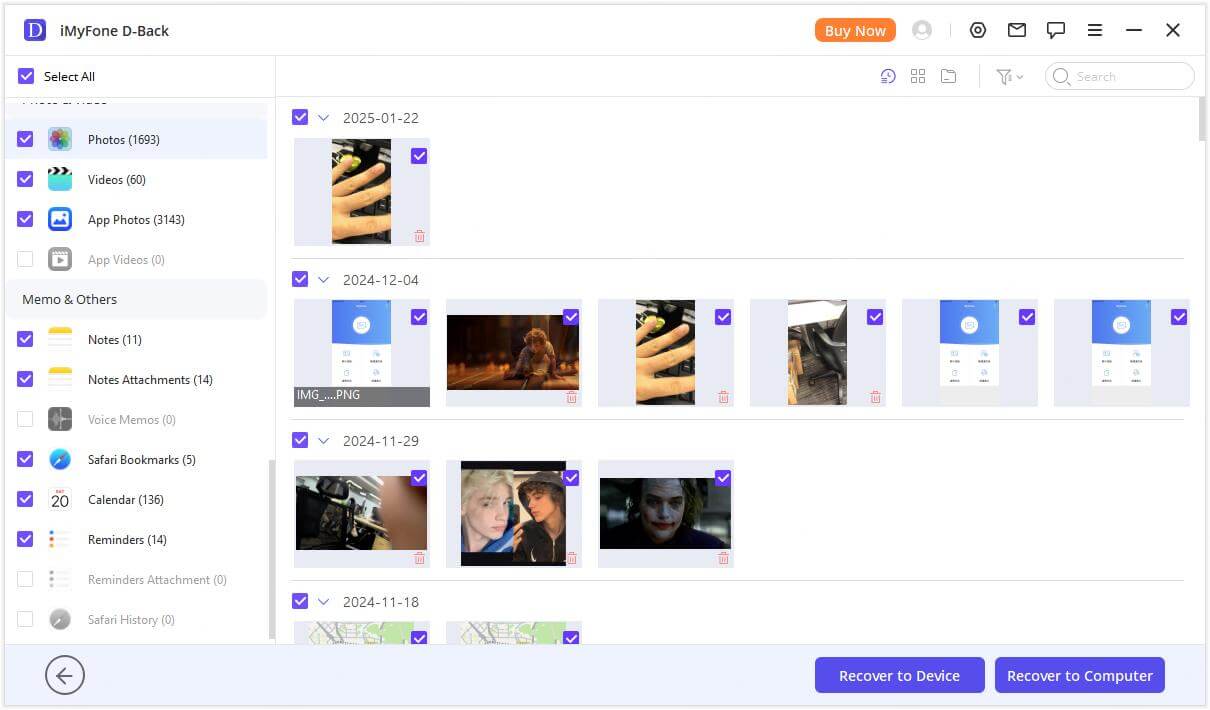
После завершения сканирования найденные элементы отображаются в структурированном виде. В правой верхней части окна доступен фильтр со значком воронки. Он помогает отобрать данные по статусу и дате. Затем пользователь отмечает необходимые позиции и нажимает Recover to Computer. Для поддерживаемых категорий присутствует и вариант Recover to Device.
Важно учитывать ограничение любой программы восстановления данных iPhone: удалённый файл можно вернуть только до перезаписи. Если после удаления фотографий продолжать снимать видео, устанавливать приложения, активно переписываться и синхронизировать большие объёмы данных, прежние сведения могут быть замещены новыми. D-Back сканирует доступные данные устройства и резервных копий, но не создаёт отсутствующую информацию заново.
Восстановление из резервной копии iTunes
Режим Recover from iTunes Backup используется, когда на компьютере есть локальная резервная копия iPhone, iPad или iPod touch. Он подходит для выборочного извлечения данных: пользователь не восстанавливает содержимое копии целиком, а сначала просматривает найденные элементы и отмечает только нужные файлы.
После перехода в раздел iTunes программа показывает обнаруженные резервные копии. Пользователь выбирает подходящую копию и нажимает Next. Если архив зашифрован, потребуется пароль шифрования. Затем запускается сканирование выбранной резервной копии. В результатах можно открыть категории данных, просмотреть отдельные элементы и сохранить их на компьютер. D-Back также умеет обнаруживать резервные копии, созданные другими программами и расположенные на текущем компьютере.
Этот режим полезен в нескольких случаях:
iPhone повреждён, но резервная копия сохранилась;
смартфон заменён новым устройством;
требуется извлечь только отдельные фотографии;
нужно найти удалённые сообщения без полного восстановления телефона;
пользователь хочет проверить содержимое нескольких копий;
требуется получить контакты или заметки из старого архива.
Выборочное восстановление удобнее полного развёртывания резервной копии, когда нужна одна категория данных. Полное восстановление может затронуть настройки и содержимое устройства, а просмотр архива через D-Back позволяет сначала убедиться, что нужный элемент действительно присутствует.
Работа с iCloud
Для iCloud предусмотрены два самостоятельных сценария:
извлечение данных из учётной записи iCloud;
восстановление через резервную копию iCloud.
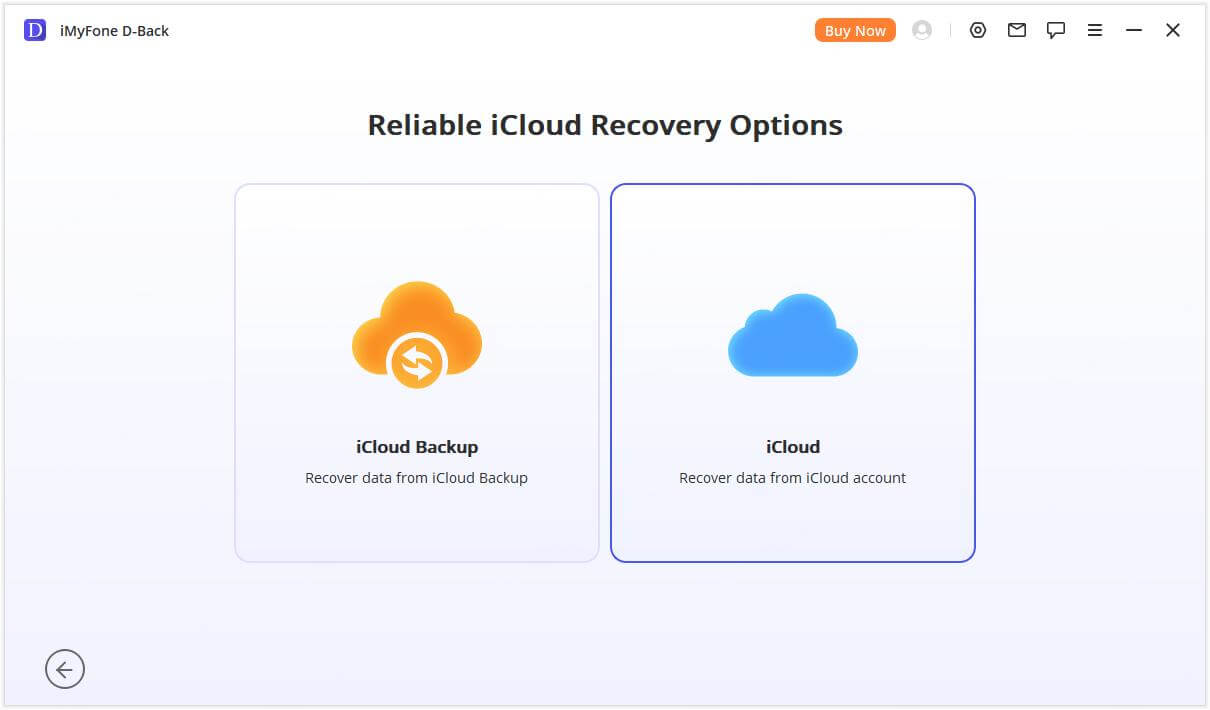
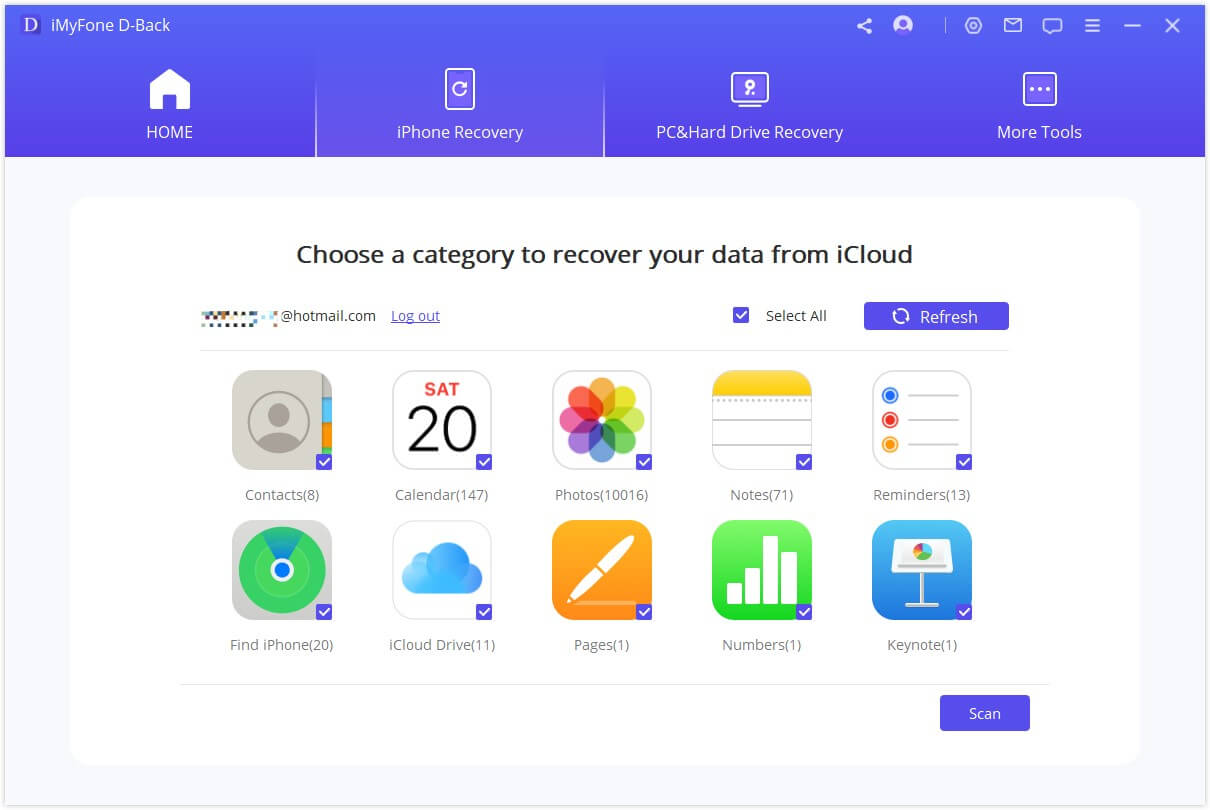
При работе с учётной записью пользователь выбирает Recover from iCloud, входит в iCloud и отмечает нужные категории. В этом режиме доступны контакты, фотографии, заметки, файлы iCloud Drive и документы iWork. После нажатия Scan программа получает доступные данные, показывает их для предварительного просмотра и позволяет сохранить выбранные элементы на компьютер.
Для работы с резервной копией iCloud последовательность отличается. Перед началом программа предлагает создать полную резервную копию текущего состояния устройства. Затем пользователь восстанавливает нужную iCloud Backup через экран Apps & Data, ожидает перезапуска iPhone и подключает устройство к D-Back. После анализа можно просмотреть содержимое и нажать Recover to Computer. В окне сохранения выбираются формат и папка назначения.
Восстановление из iCloud требует внимательности. Если данные возвращаются непосредственно на устройство, текущее содержимое может быть перезаписано. Поэтому перед операцией нужно сохранить важные фотографии, документы, переписку и настройки. Для выборочного возврата нескольких файлов безопаснее использовать сохранение на компьютер.
Восстановление данных с компьютера, HDD, SSD, флешки и карты памяти
Модуль PC Data Recovery предназначен для накопителей, которые определяются операционной системой. Он работает с внутренними дисками, SSD, внешними HDD, USB-флешками, SD-картами, CF-картами, другими картами памяти и подключёнными цифровыми камерами.
В компьютерном разделе D-Back используются типичные для программ восстановления данных сценарии:
случайное удаление файла;
очистка корзины;
форматирование накопителя;
потеря раздела;
повреждение файловой системы;
переход раздела в состояние RAW;
сбой системы;
последствия вредоносного ПО;
исчезновение данных на внешнем устройстве.
Если требуется восстановление данных с SSD, нужно учитывать особенности самого накопителя. После удаления и выполнения служебных операций SSD вероятность возврата файлов может быстро снижаться. Для HDD, USB-флешек и карт памяти также действует общее правило: нельзя записывать новые данные на проблемный носитель до завершения восстановления.
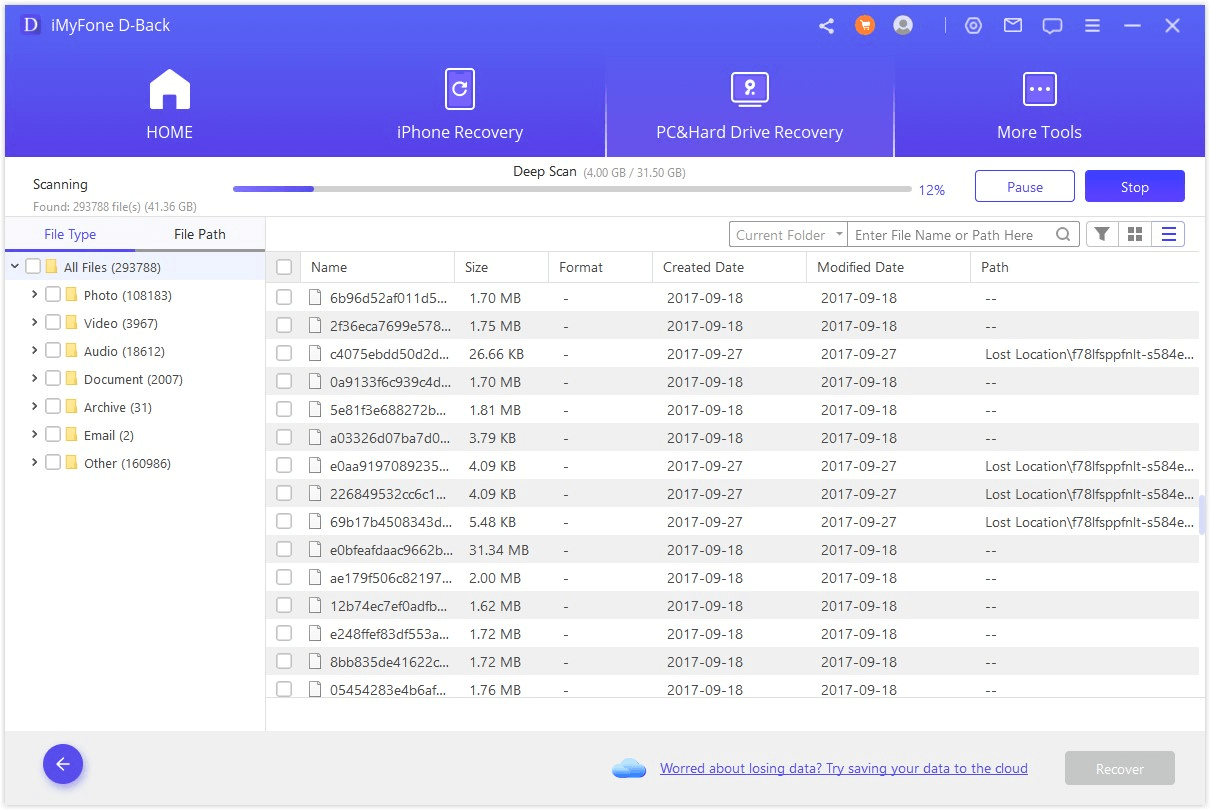
В компьютерном модуле пользователь выбирает диск или отдельную область, запускает сканирование, просматривает найденные элементы и сохраняет выбранные файлы. Во время анализа можно остановить или приостановить сканирование. Для поиска доступны фильтры по типу, дате и имени файла. Предварительный просмотр помогает исключить повреждённые или ненужные результаты до сохранения.
Компьютерный модуль поддерживает несколько файловых систем:
| Платформа | Поддерживаемые файловые системы |
|---|---|
| Windows | FAT12, FAT16, FAT32, exFAT, NTFS, NTFS5, ext2, ext3, HFS+, ReFS |
| macOS | APFS, HFS+, HFS X, exFAT, NTFS, FAT16, FAT32 |
Поддержка нескольких файловых систем полезна при работе со смешанным набором устройств. Например, карта памяти камеры и флешка могут быть отформатированы в FAT32 или exFAT, системный раздел Windows — в NTFS, накопитель Mac — в APFS или HFS+.
Для восстановления удалённых файлов с обычного компьютерного диска можно также рассмотреть Recuva или Wise Data Recovery. Если проблема связана не с единичным удалением, а с потерей раздела, полезно сравнить D-Back с Hetman Partition Recovery и EaseUS Partition Recovery. Эти утилиты относятся к смежной категории, но не заменяют мобильные режимы iMyFone D-Back.
Восстановление данных Android
В D-Back предусмотрен отдельный Android-раздел. Рабочий процесс начинается с выбора Android Data Recovery. Затем пользователь нажимает Start, выбирает модель устройства, подключает смартфон по USB и выполняет инструкции программы. После подготовки устройства открывается выбор категорий данных, запускается сканирование, а найденные элементы сохраняются на компьютер кнопкой Recover.
Для прямого восстановления Android-данных требуется проверка совместимости конкретной модели. Руководство по этому режиму описывает работу с устройствами Samsung. Поэтому перед покупкой лицензии нужно убедиться, что нужный смартфон присутствует в перечне доступных моделей внутри программы.
Кроме прямого анализа устройства предусмотрен сценарий Recover Data from Google Backup. Он используется, когда данные ранее сохранялись в резервной копии. Такой подход особенно важен, если смартфон не удаётся подготовить к прямому сканированию.
Мобильные разделы iOS и Android нельзя считать полностью одинаковыми. У iPhone основными источниками выступают само устройство, iTunes и iCloud. Для Android набор доступных действий зависит от совместимости модели и резервных копий Google. Поэтому выбор режима начинается не с общего желания восстановить файлы, а с проверки доступного источника.
Восстановление переписок WhatsApp и LINE
WhatsApp и LINE вынесены в отдельные карточки главного меню. Это удобно, когда требуется вернуть переписку и вложения, а не просматривать весь объём фотографий, документов, контактов и системных данных телефона.
Восстановление сообщений WhatsApp может понадобиться после удаления диалога, замены устройства, сброса смартфона или потери отдельных вложений. LINE Recovery решает аналогичную задачу для чатов LINE. Разделение мессенджеров на отдельные модули сокращает количество лишних шагов: пользователь сразу выбирает нужный тип данных и не смешивает его с общим сканированием накопителя.
Для некоторых приложений действует дополнительная подготовка данных. Например, отдельное руководство D-Back описывает предварительные действия для Instagram и Messenger, поскольку содержимое этих приложений шифруется. После подготовки программа может анализировать доступные сообщения и файлы.
Ремонт повреждённых документов
File Repair работает не с удалёнными данными, а с существующими файлами, которые не открываются или отображаются некорректно. В модуле можно добавить несколько документов кнопкой Add Files, запустить обработку и сохранить результат через Save As. После успешного восстановления рядом с документом появляется отметка. Если файл не удалось обработать, доступна кнопка Feedback.
Поддерживаются документы:
Microsoft Word;
Microsoft Excel;
Microsoft PowerPoint.
Этот инструмент не следует путать с восстановлением удалённых документов. Если файл исчез с диска, сначала нужен PC Data Recovery. Если документ присутствует в папке, но не открывается после сбоя, используется File Repair.
Ремонт повреждённого видео
Для видеороликов предусмотрен модуль Video Repair. Пользователь нажимает Add video, добавляет один или несколько файлов и запускает обработку кнопкой Start Repair. В интерфейсе отображаются имя ролика, размер, продолжительность и разрешение. После завершения можно сохранить отдельный файл через Save или выгрузить все обработанные ролики через Save All.
Поддерживаемые форматы видеороликов:
| Формат | Поддержка |
|---|---|
| MP4 | есть |
| MKV | есть |
| FLV | есть |
| MXF | есть |
| AVI | есть |
| MTS | есть |
| M2TS | есть |
Ремонт видеоролика актуален, когда файл сохранился, но не воспроизводится, открывается с ошибкой или повреждён после сбоя записи. Если ролик был удалён, сначала используется сканирование накопителя.
Ремонт и улучшение фотографий
Для изображений предусмотрены два разных инструмента:
Photo/Picture Repair;
AI Enhancement.
Photo/Picture Repair исправляет повреждённые файлы. В модуль можно добавить несколько фотографий, запустить обработку кнопкой Repair и сохранить результат. Он рассчитан на изображения с пикселизацией, серыми областями и некорректными цветами. Поддерживаются JPG, JPEG и GIF.
AI Enhancement используется иначе. Он не восстанавливает удалённую фотографию и не исправляет файловую систему. Через More Tools пользователь открывает Photo Clarity, выбирает изображение и сохраняет улучшенный результат. Этот модуль предназначен для повышения чёткости фотографии.
Различия между инструментами удобно свести в короткую таблицу.
| Задача | Нужный раздел |
|---|---|
| фотография удалена с телефона или диска | iOS Data Recovery, Android Data Recovery или PC Data Recovery |
| фотография сохранилась, но отображается некорректно | Photo/Picture Repair |
| изображение открывается, но требуется повысить чёткость | AI Enhancement → Photo Clarity |
| видеоролик сохранился, но не воспроизводится | Video Repair |
| документ Word, Excel или PowerPoint не открывается | File Repair |
Как пользоваться iMyFone D-Back
Подготовка перед восстановлением
Перед запуском сканирования нужно определить источник данных и прекратить любые действия, которые увеличивают риск перезаписи.
Для iPhone:
не снимайте новые фотографии и видео;
не устанавливайте приложения;
не обновляйте большие объёмы данных;
не загружайте медиафайлы;
не очищайте память дополнительными утилитами;
подключите устройство к компьютеру;
проверьте наличие локальной резервной копии iTunes;
проверьте, есть ли нужные данные в iCloud.
Для компьютера или внешнего накопителя:
не копируйте файлы на проблемный диск;
не устанавливайте D-Back на раздел, с которого нужно вернуть данные;
не сохраняйте найденные файлы на исходный накопитель;
не форматируйте носитель повторно;
не запускайте дефрагментацию;
не используйте программы очистки;
подготовьте другой диск или флешку для сохранения результата.
Если карта памяти использовалась в фотоаппарате, её нужно извлечь и подключить к компьютеру через кардридер. Если внешний HDD издаёт нехарактерные звуки или периодически исчезает из системы, дальнейшее сканирование может ухудшить состояние носителя.
Установка программы
Установка выполняется в несколько действий:
Запустите установочный файл.
В открывшемся окне нажмите Install.
Дождитесь завершения установки.
Откройте программу.
Выберите нужный модуль в главном окне.
Путь установки следует выбирать внимательно. Если требуется восстановление данных с системного диска, установка новой программы на этот же раздел может привести к перезаписи удалённых файлов. Безопаснее использовать другой накопитель или другой компьютер.
Как восстановить удалённые фотографии с iPhone
Для возврата фотографий с подключённого iPhone используется прямое сканирование устройства.
Откройте iMyFone D-Back.
Перейдите в iPhone Recovery.
Выберите Recover from iOS Device.
Подключите iPhone к компьютеру.
Дождитесь распознавания устройства.
Нажмите Next.
В окне категорий отметьте фотографии.
При необходимости добавьте видео, сообщения, контакты или другие типы данных.
Нажмите Scan.
Дождитесь завершения анализа.
Откройте категорию фотографий.
Используйте фильтр в правой верхней части окна, чтобы отобрать элементы по статусу и дате.
Просмотрите найденные изображения.
Отметьте нужные файлы.
Нажмите Recover to Computer.
Укажите папку на другом накопителе.
Окно выбора категорий полезно использовать до запуска анализа. Если требуется вернуть только фотографии, нет необходимости сканировать все доступные типы данных и затем вручную просматривать сообщения, заметки, историю звонков и переписку мессенджеров.
После сканирования найденные элементы выводятся в режиме предварительного просмотра. Внизу окна находятся кнопки Recover to Device и Recover to Computer. Для сохранения фотографии без изменения содержимого телефона безопаснее использовать Recover to Computer.
Как восстановить сообщения, контакты и заметки с iPhone
Последовательность остаётся такой же, но в окне выбора типов данных нужно отметить другие категории:
Откройте Recover from iOS Device.
Подключите телефон.
Нажмите Next.
Отметьте сообщения, контакты, заметки или историю звонков.
Нажмите Scan.
Откройте нужный раздел результатов.
Используйте фильтрацию.
Просмотрите содержимое.
Отметьте необходимые элементы.
Сохраните их через Recover to Computer.
При восстановлении контактов и сообщений предварительный просмотр особенно полезен. Вместо полного возврата данных можно выбрать отдельные записи и избежать переноса ненужной информации.
Как извлечь данные из iTunes Backup
Для работы с локальной резервной копией выполните следующие действия:
Откройте iPhone Recovery.
Выберите Recover from iTunes Backup.
Просмотрите список найденных резервных копий.
Выберите нужный архив.
Нажмите Next.
Введите пароль, если резервная копия зашифрована.
Отметьте категории данных.
Запустите сканирование.
Просмотрите результаты.
Выберите нужные элементы.
Сохраните данные на компьютер.
Если на компьютере хранится несколько архивов, ориентируйтесь на дату создания и устройство. Перед восстановлением полезно открыть нужные категории и убедиться, что в копии действительно присутствуют необходимые фотографии, контакты или сообщения.
Как извлечь данные из iCloud
Для выборочного сохранения данных из учётной записи iCloud:
Перейдите в Recover from iCloud.
Выберите работу с учётной записью iCloud.
Выполните вход.
Отметьте нужные категории.
Нажмите Scan.
Просмотрите найденные элементы.
Отметьте необходимые данные.
Нажмите Recover.
Сохраните результат на компьютер.
Для восстановления через iCloud Backup:
Создайте резервную копию текущих данных устройства.
Подготовьте iPhone к восстановлению резервной копии.
На экране Apps & Data выберите Restore from iCloud Backup.
Выберите нужную копию.
Дождитесь завершения восстановления и перезапуска устройства.
Подключите iPhone к компьютеру.
Откройте D-Back.
Просмотрите данные.
Нажмите Recover to Computer.
Выберите формат и папку назначения.
Этот сценарий требует больше действий, чем извлечение данных из учётной записи. Использовать его следует только тогда, когда нужные элементы находятся именно в резервной копии iCloud.
Как восстановить файлы с жёсткого диска или SSD
Для возврата удалённых документов, фотографий, архивов и видео с компьютера:
Откройте PC Data Recovery.
Выберите диск или раздел.
Запустите сканирование.
Следите за результатами во время анализа.
При необходимости используйте Pause.
Для продолжения нажмите Continue.
Если нужные файлы уже найдены, завершите анализ через Stop.
Переключайтесь между File Type и File Path.
Используйте фильтры по имени, типу и дате.
Откройте предварительный просмотр файла двойным щелчком.
Отметьте нужные элементы.
Нажмите Recover.
Сохраните результат на другой диск.
Для системного диска безопаснее использовать отдельный накопитель. Например, если удалён документ с раздела C:, не следует сохранять восстановленную копию обратно на C:. Выберите внешний HDD, флешку или другой раздел.
Как восстановить файлы с USB-флешки или SD-карты
Работа с внешним накопителем выполняется по тому же принципу:
Подключите устройство к компьютеру.
Убедитесь, что оно отображается в системе.

Запустите D-Back.
Перейдите в PC Data Recovery.
Выберите USB-флешку или карту памяти.
Запустите сканирование.
Просмотрите найденные фотографии, документы и видео.
Отметьте нужные файлы.
Сохраните их на внутренний диск компьютера или другой внешний носитель.
Нельзя возвращать файлы на ту же флешку или карту памяти. Запись результата поверх исходного носителя может уничтожить другие удалённые данные, которые ещё не были восстановлены.
После успешного копирования файлов карту памяти можно проверить отдельно. Для подготовки носителя к дальнейшему использованию подходит SD Card Formatter, но форматирование следует выполнять только после того, как нужные данные сохранены в другом месте.
Как действовать после очистки корзины
После очистки корзины не создавайте новые файлы на том же диске и не устанавливайте программы в этот раздел. Затем:
Откройте PC Data Recovery.
Выберите диск, на котором находились удалённые файлы.
Запустите сканирование.
Отфильтруйте результаты по типу и дате.
Проверьте предварительный просмотр.
Сохраните найденные элементы на другой накопитель.
Для единичного удаления на Windows можно дополнительно сравнить результат с Recuva, Wise Data Recovery или PC Inspector File Recovery. При сложном повреждении раздела предпочтительнее использовать инструменты, рассчитанные на работу со структурой диска.
Как восстановить данные после форматирования
После форматирования главное правило остаётся тем же: не записывайте новые файлы на накопитель.
Подключите носитель.
Откройте компьютерный модуль.
Выберите отформатированный раздел.
Запустите полное сканирование.
Дождитесь появления результатов.
Используйте фильтры по типу файлов.
Проверьте фотографии, документы и видео в предварительном просмотре.
Отметьте нужные позиции.
Сохраните данные на другой диск.
Если раздел отображается как RAW или исчез из проводника, но устройство определяется системой, D-Back можно использовать для анализа. При потере таблицы разделов также имеет смысл сравнить результат с Hetman Partition Recovery и EaseUS Partition Recovery.
Как восстановить данные после системного сбоя macOS
В версии для macOS предусмотрен сценарий Recover from Crashed Computer. Он используется для создания загрузочного накопителя и восстановления данных с компьютера, который не загружается обычным способом.
Последовательность действий:
Запустите D-Back на рабочем Mac.
Откройте Recover from Crashed Computer.
Подключите USB-накопитель.
Нажмите Create.
Подтвердите форматирование накопителя.
Дождитесь создания загрузочного носителя.
Используйте подготовленную флешку на проблемном компьютере.
Просканируйте накопитель.
Сохраните найденные файлы на другой диск.
Перед созданием загрузочной флешки нужно перенести с неё важные данные: форматирование удаляет содержимое носителя.
Как исправить проблему запуска iPhone
Fix iOS System предназначен не для возврата удалённых фотографий, а для восстановления работоспособности iPhone. В нём доступны:
Standard Mode;
Enter/Exit Recovery Mode;
Advanced Mode.
Standard Mode применяется при распространённых проблемах: зависании на логотипе Apple, чёрном или белом экране, циклической перезагрузке, зависании устройства, проблемах включения и переходе в DFU Mode. Advanced Mode используется, если стандартный режим не помог или требуется работа с заблокированным устройством. После системного исправления устройство обновляет iOS, а настройки джейлбрейка сбрасываются. При работе с заблокированным устройством блокировка снимается.
Порядок действий:
Откройте Fix iOS System.
Выберите Standard Mode.
Подключите iPhone.
Переведите устройство в требуемый режим по инструкции программы.
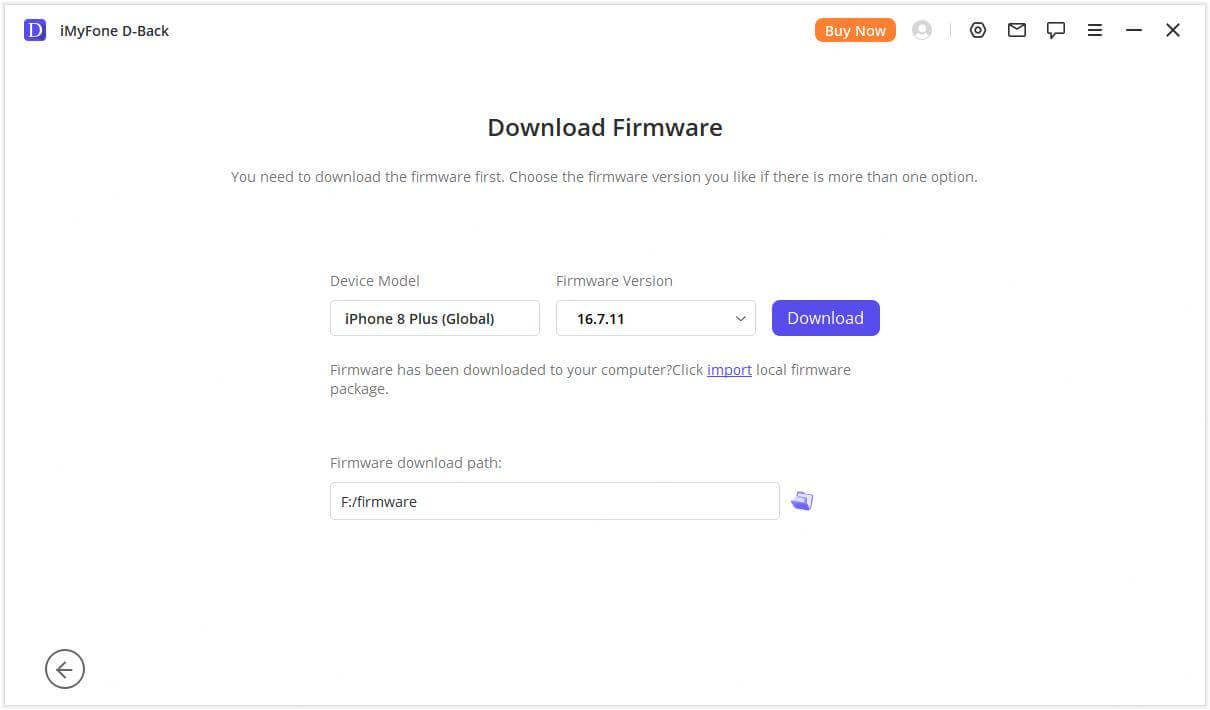
Нажмите Download, чтобы загрузить пакет прошивки.
Дождитесь проверки файла.
Нажмите Start to Fix.
Дождитесь завершения операции.
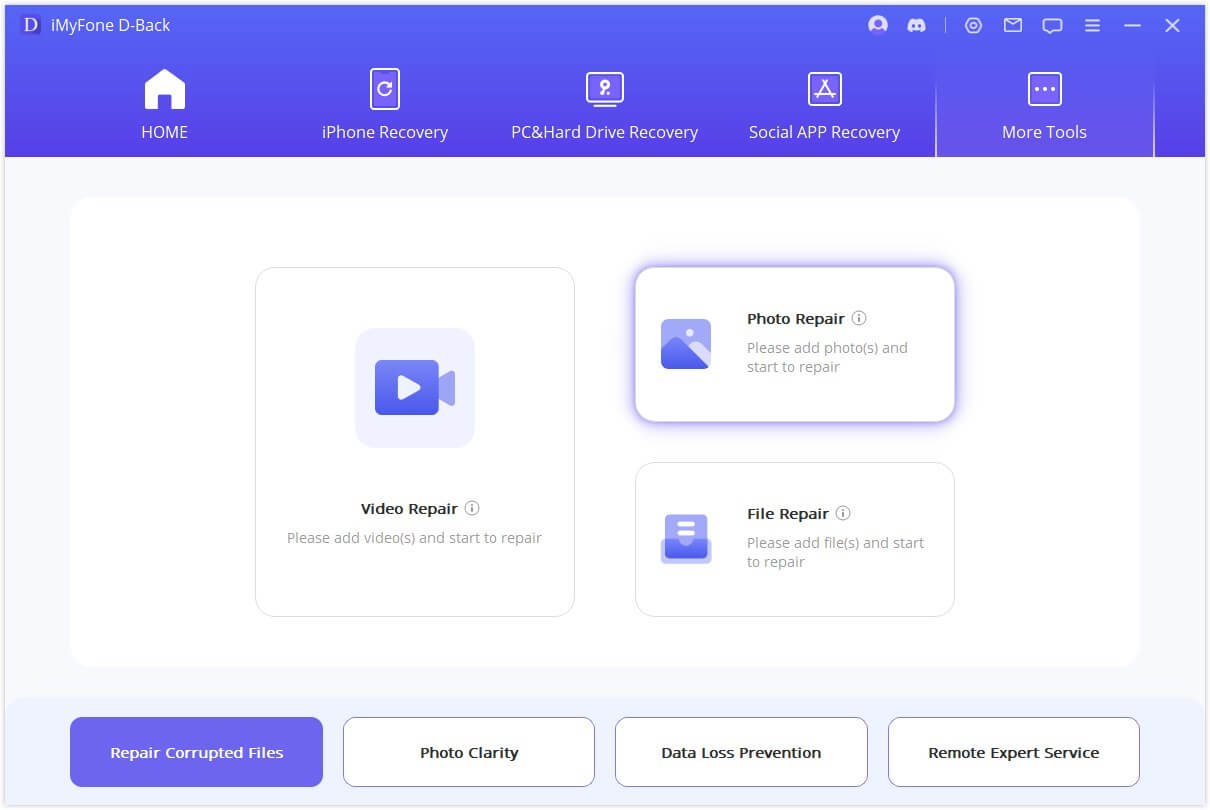
Если стандартное исправление не помогло, повторите процедуру или используйте Advanced Mode.
Перед использованием системного исправления сохраните доступные данные. Любое вмешательство в работу операционной системы связано с риском изменения содержимого устройства. Если телефон включается и определяется компьютером, сначала извлеките важные фотографии, контакты и документы.
Как исправить повреждённый документ
Для документа Word, Excel или PowerPoint:
Откройте File Repair.
Нажмите Add Files.
Добавьте один или несколько документов.
Запустите обработку.
Проверьте отметку результата.
Сохраните исправленный файл через Save As.
Откройте сохранённую копию в соответствующей программе.
Сравните содержимое с исходным документом.
Не перезаписывайте исходный файл до проверки результата. Сохраните восстановленную версию под новым именем.
Как исправить повреждённое видео
Для видеоролика:
Откройте Video Repair.
Нажмите Add video.
Добавьте один или несколько файлов.
Проверьте имя, размер, продолжительность и разрешение.
Нажмите Start Repair.
Дождитесь завершения.
Используйте Save для отдельного ролика или Save All для нескольких файлов.
Откройте сохранённые копии в медиаплеере.
Если ролик находится на повреждённой карте памяти, сначала скопируйте его на исправный диск и только затем запускайте ремонт.
Как улучшить чёткость фотографии
Для фотографии, которая открывается без ошибок, но выглядит нечёткой:
Откройте More Tools.
Перейдите в Photo Clarity.
Добавьте изображение.
Запустите обработку.

Сравните результат с исходником.
Сохраните улучшенную копию отдельно.
Этот модуль не возвращает отсутствующие детали исходной сцены и не заменяет профессиональную реставрацию. Его задача — автоматическая обработка изображения с повышением визуальной чёткости.
Бесплатный режим и лицензии
Возможности бесплатного режима зависят от выбранного модуля.
Для iOS бесплатная версия позволяет просканировать устройство и предварительно просмотреть найденные данные. Для выборочного восстановления требуется полная версия. Такой порядок полезен перед оплатой: пользователь сначала видит, присутствуют ли нужные фотографии, контакты или сообщения в результатах анализа.
Для компьютерного восстановления действует другой лимит: бесплатный режим позволяет вернуть до 100 МБ данных. В него входят сканирование, глубокий поиск, предварительный просмотр, работа с несколькими типами файлов и накопителей, анализ потерянных разделов и RAW-восстановление. Для снятия ограничения требуется полная версия.
| Возможность | iOS-модуль без оплаты | Компьютерный модуль без оплаты |
|---|---|---|
| запуск сканирования | есть | есть |
| предварительный просмотр | есть | есть |
| фильтрация найденных данных | есть | есть |
| восстановление файлов | требуется лицензия | до 100 МБ |
| возврат неограниченного объёма | требуется лицензия | требуется лицензия |
Для персонального использования доступны три варианта лицензии.
| Тариф | Устройства | Компьютеры | Оплата |
|---|---|---|---|
| 1-Month Plan | 3 | 2 | 49,99 доллара |
| 1-Year Plan | 3 | 2 | 69,99 доллара |
| Lifetime Plan | 5 | 3 | 79,99 доллара |
1-Month Plan и 1-Year Plan продлеваются автоматически. Продление можно отменить до следующего списания. Lifetime Plan оплачивается один раз и включает пожизненные обновления и поддержку.
Перед оплатой стоит выполнить бесплатное сканирование. Для восстановления данных iPhone это особенно важно: наличие нужного элемента в списке предварительного просмотра даёт больше информации, чем общая формулировка о поддержке фотографий, сообщений или контактов.
Системные требования
Требования для восстановления данных iPhone
| Компонент | Требование |
|---|---|
| Процессор Windows | 1 ГГц, 32- или 64-разрядный |
| Процессор macOS | Intel 1 ГГц или быстрее |
| Оперативная память Windows | от 256 МБ, рекомендуется 1024 МБ |
| Оперативная память macOS | от 512 МБ |
| Свободное место | от 200 МБ |
| Windows | Windows 10, 8, 7 |
| macOS | macOS 11 Big Sur, 10.15 Catalina, 10.14 Mojave, 10.13 High Sierra, 10.12 Sierra, OS X 10.11, 10.10, 10.9 |
| iTunes | 11.2 или новее |
Для iOS-сценариев поддерживаются iPhone, iPad и iPod touch. Наличие iTunes 11.2 или более новой версии важно для корректной работы с устройством и локальными резервными копиями.
Требования компьютерного модуля для Windows
| Компонент | Требование |
|---|---|
| Процессор | 1 ГГц, 64-разрядный |
| Оперативная память | от 256 МБ, рекомендуется 1024 МБ |
| Свободное место | от 200 МБ |
| Клиентские ОС | Windows 11, 10, 8, 7 |
| Серверные ОС | Windows Server 2022, 2019, 2016, 2012, 2008, 2003 |
| Файловые системы | FAT12, FAT16, FAT32, exFAT, NTFS, NTFS5, ext2, ext3, HFS+, ReFS |
Компьютерный модуль рассчитан не только на внутренний диск. Те же требования применяются при анализе внешнего HDD, SSD, USB-флешки, карты памяти и цифровой камеры.
Требования компьютерного модуля для macOS
| Компонент | Требование |
|---|---|
| Процессор | Intel 1 ГГц или быстрее |
| Оперативная память | от 512 МБ |
| Свободное место | от 200 МБ |
| macOS | macOS 11, 10.15, 10.14, 10.13, 10.12, OS X 10.11–10.10 |
| Файловые системы | APFS, HFS+, HFS X, exFAT, NTFS, FAT16, FAT32 |
Перед установкой нужно проверить не только объём свободного места, но и место сохранения восстановленных файлов. Если планируется вернуть большой архив фотографий или видеороликов, потребуется дополнительный накопитель достаточной ёмкости.
Сравнение с аналогами
iMyFone D-Back объединяет несколько типов задач, поэтому сравнивать его нужно не с одной программой, а с разными группами решений. Одни конкуренты специализируются на iPhone, другие — на компьютерных дисках, третьи входят в состав комплексных наборов для мобильных устройств.
| Программа | iPhone | Android | iTunes | iCloud | HDD, SSD и флешки | Предварительный просмотр | Ремонт повреждённых файлов |
|---|---|---|---|---|---|---|---|
| iMyFone D-Back | есть | есть, с проверкой совместимости модели | есть | есть | есть | есть | есть |
| Tenorshare UltData | есть | отдельные решения для мобильных устройств | есть | есть | не является основным сценарием iOS-продукта | есть | зависит от выбранного продукта |
| Wondershare Dr.Fone Data Recovery | есть | есть в составе набора Dr.Fone | есть | есть | не является основным сценарием мобильного модуля | есть | отдельные инструменты набора |
| EaseUS MobiSaver | есть | отдельные мобильные продукты | есть | есть | не является основным сценарием iOS-продукта | есть | нет основного акцента на ремонте файлов |
| Disk Drill | есть на macOS | не является основным назначением | работа через резервную копию | зависит от сценария | есть | есть | не является основным назначением |
| Recuva | нет | нет | нет | нет | есть | есть | нет |
| Hetman Partition Recovery | нет | нет | нет | нет | есть | есть | ориентирован на накопители и разделы |
iMyFone D-Back и Tenorshare UltData
Tenorshare UltData предлагает три основных режима для iPhone и iPad: восстановление с устройства, из iTunes Backup и из iCloud Backup. По логике работы он ближе всего к мобильной части D-Back. Пользователь выбирает источник, запускает сканирование, просматривает найденные данные и сохраняет нужные элементы.
Разница заключается в ширине задач. D-Back дополнительно включает компьютерное восстановление накопителей, Android-раздел, модули WhatsApp и LINE, а также ремонт документов, фотографий и видео. UltData имеет смысл рассматривать прежде всего как альтернативу мобильному восстановлению iPhone, а не как прямую замену всей структуре D-Back.
iMyFone D-Back и Wondershare Dr.Fone Data Recovery
Wondershare Dr.Fone Data Recovery работает внутри более крупного набора инструментов для мобильных устройств. В iOS-модуле пользователь подключает iPhone или iPad, выбирает категории данных, запускает анализ, просматривает результаты и восстанавливает выбранные элементы на устройство или экспортирует их на компьютер.
Dr.Fone подходит пользователям, которым нужен комплексный мобильный набор с разными утилитами. D-Back проще рассматривать как самостоятельную программу восстановления с отдельными модулями для компьютера и ремонта файлов.
iMyFone D-Back и EaseUS MobiSaver
EaseUS MobiSaver восстанавливает данные с iPhone, iPad и iPod touch, а также из резервных копий iTunes и iCloud. Программа доступна для Windows и macOS. По основным мобильным сценариям она сопоставима с iOS-разделом D-Back.
MobiSaver удобен, когда задача ограничена мобильным восстановлением. D-Back предпочтительнее, если вместе с iPhone требуется работать с USB-флешкой, SD-картой, диском компьютера или повреждённым медиафайлом.
iMyFone D-Back и Disk Drill
Disk Drill отличается более выраженной специализацией на накопителях. Он работает с внутренними и внешними дисками, картами памяти и флешками. Для iPhone предусмотрено восстановление данных на macOS с предварительным просмотром доступных элементов. Версия Disk Drill для Windows не поддерживает восстановление iPhone.
Disk Drill стоит выбирать для углублённой работы с дисками на macOS. D-Back лучше подходит пользователю, которому нужен единый интерфейс для iPhone, компьютера, внешнего накопителя и ремонта файлов.
iMyFone D-Back и Recuva
Recuva — более узкая программа для восстановления удалённых файлов с компьютерных накопителей. Она подходит для документов, фотографий и других данных на HDD, флешках и картах памяти, но не заменяет iOS-раздел D-Back. В Recuva нет сценариев Recover from iTunes, Recover from iCloud, Recover to Device и ремонта повреждённых фотографий или видео.
Recuva уместна для простой задачи на Windows: пользователь удалил файл, очистил корзину или хочет просканировать флешку. D-Back оправдан, когда нужно охватить несколько источников данных или восстановить содержимое смартфона.
iMyFone D-Back и Hetman Partition Recovery
Hetman Partition Recovery ориентирован на диски и разделы. Он подходит для случаев, когда повреждена файловая система, исчез раздел или требуется анализ накопителя после форматирования.
D-Back удобнее в универсальном сценарии: iPhone, iTunes, iCloud, Android, компьютер, мессенджеры и повреждённые файлы собраны в одном окне. Hetman Partition Recovery следует рассматривать как специализированную альтернативу для сложной дисковой задачи.
Как выбрать программу
| Сценарий | Что выбрать |
|---|---|
| удалены фотографии или сообщения с iPhone | iMyFone D-Back, Tenorshare UltData, Dr.Fone Data Recovery или EaseUS MobiSaver |
| нужно просмотреть iTunes Backup перед восстановлением | iMyFone D-Back, Tenorshare UltData, Dr.Fone Data Recovery или EaseUS MobiSaver |
| требуется извлечь данные из iCloud | iMyFone D-Back, Tenorshare UltData, Dr.Fone Data Recovery или EaseUS MobiSaver |
| удалён документ с флешки | iMyFone D-Back, Recuva или Wise Data Recovery |
| потерян раздел диска | iMyFone D-Back, Hetman Partition Recovery или EaseUS Partition Recovery |
| повреждён существующий документ Word | iMyFone D-Back File Repair |
| повреждён видеоролик | iMyFone D-Back Video Repair |
| требуется повысить чёткость фотографии | iMyFone D-Back AI Enhancement |
| нужен мобильный набор с дополнительными утилитами | Wondershare Dr.Fone |
| нужен дисковый инструмент для macOS | Disk Drill |
Отзывы пользователей и профильных изданий
Оценивать D-Back по отзывам нужно осторожно. Результат восстановления зависит от состояния данных, источника, времени после удаления и активности устройства. Один пользователь возвращает удалённую голосовую запись, другой не находит фотографию, место которой уже заняли новые данные. Поэтому полезнее смотреть не на единичный комментарий, а на повторяющиеся темы.
Что отмечают профильные издания
TechRadar опубликовал материал о D-Back в марте 2018 года. Публикация отмечена как спонсированная, поэтому её следует использовать как описание интерфейса того периода, а не как независимый рейтинг. В статье рассматривались восстановление с iOS-устройства, работа с iTunes и iCloud, а также предварительный просмотр данных перед сохранением.

Engadget писал о D-Back в сентябре 2016 года. Материал был посвящён возврату сообщений, фотографий, видео, контактов, заметок и вложений. Он показывает, что мобильное восстановление оставалось центральной задачей программы ещё до появления расширенного набора модулей для компьютера и ремонта файлов.
Payette Forward опубликовал подробный разбор D-Back в 2018 году. Авторы выделяли понятную структуру интерфейса и выборочное восстановление данных. Часть описанных шагов относится к интерфейсу того периода, поэтому для практической инструкции следует ориентироваться на современную структуру меню с отдельными режимами Recover from Device, Recover from iTunes, Recover from iCloud и Fix System.
Независимый обзор iReaShare оценивает программу сдержаннее. В нём отмечены большое количество функций и наличие AI Repair, но также указано, что разделение существующих и удалённых файлов может быть недостаточно наглядным, а результат восстановления зависит от конкретного набора данных.
Что повторяется в пользовательских отзывах
На странице отзывов D-Back встречаются сообщения об успешном возврате голосовых записей, фотографий и других данных. Пользователи также отмечают понятную последовательность действий. Эти отзывы размещены на странице продукта, поэтому их нужно воспринимать как примеры отдельных сценариев, а не как независимую статистику эффективности.
Trustpilot показывает высокую общую оценку бренда iMyFone и тысячи отзывов, но этот показатель относится ко всей линейке продуктов компании, а не только к D-Back. В комментариях встречаются темы работы поддержки, подписок и возвратов средств. При покупке D-Back важно отдельно проверить тип лицензии и помнить об автоматическом продлении месячного и годового тарифов.
Усреднённое мнение о программе можно сформулировать так:
Пользователи положительно оценивают:
понятный выбор источника данных;
возможность предварительного просмотра до восстановления;
отдельные режимы для iPhone, iTunes и iCloud;
поиск фотографий, сообщений, контактов и голосовых записей;
сохранение отдельных элементов вместо полного восстановления;
наличие инструментов для компьютера и повреждённых файлов.
Пользователи критикуют:
отсутствие гарантии возврата удалённых данных;
зависимость результата от перезаписи;
необходимость лицензии для полноценного восстановления iOS;
различия между модулями и совместимостью устройств;
автоматическое продление подписок;
не всегда наглядное разделение существующих и удалённых элементов в результатах.
Преимущества и ограничения
Плюсы:
D-Back объединяет восстановление iPhone, Android, компьютерных дисков, внешних накопителей, WhatsApp и LINE в одном интерфейсе;
для iPhone доступны отдельные режимы Recover from Device, Recover from iTunes и Recover from iCloud;
перед восстановлением можно выбрать категории данных;
результаты сканирования отображаются до сохранения;
фильтр помогает отбирать элементы по статусу и дате;
для компьютерных накопителей доступны поиск по типу, дате и имени файла, а также остановка и продолжение сканирования;
компьютерный модуль работает с HDD, SSD, USB-флешками, SD-картами и другими накопителями;
поддерживаются RAW-разделы, потерянные разделы и восстановление после форматирования;
отдельные инструменты ремонтируют документы Word, Excel и PowerPoint;
Video Repair обрабатывает несколько форматов видео;
Photo/Picture Repair исправляет повреждённые изображения;
AI Enhancement повышает чёткость фотографии;
бесплатный режим iOS позволяет проверить результаты сканирования до оплаты;
бесплатный компьютерный режим восстанавливает до 100 МБ данных.
Минусы:
возврат удалённых файлов невозможен после перезаписи;
бесплатный iOS-режим ограничен сканированием и предварительным просмотром;
прямое восстановление Android требует проверки совместимости модели;
работа с iCloud Backup включает дополнительные действия и может затронуть содержимое устройства;
восстановление на исходный накопитель создаёт риск потери других удалённых файлов;
программа не заменяет лабораторную диагностику физически неисправного HDD, SSD или карты памяти;
месячный и годовой тарифы продлеваются автоматически;
расширенная структура программы требует правильно выбрать модуль перед началом работы;
инструменты ремонта файлов не заменяют восстановление удалённых данных;
AI Enhancement не восстанавливает отсутствующие детали исходного изображения.
Типичные ошибки при восстановлении данных
Продолжение использования устройства после удаления файлов
Самая распространённая ошибка — активная работа со смартфоном или накопителем после потери данных. Новая фотография, обновление приложения, копирование документа и синхронизация медиафайлов могут занять место удалённой информации.
После удаления файлов:
прекратите запись новых данных;
подключите устройство к компьютеру;
выберите подходящий модуль D-Back;
выполните сканирование;
сохраните результат на другой накопитель.
Установка программы на проблемный диск
Если требуется вернуть данные с системного раздела, установка D-Back на этот же раздел может перезаписать удалённые файлы. Используйте другой диск, внешний SSD или отдельный компьютер.
Сохранение результата в исходную папку
Нельзя сохранять восстановленные документы, фотографии и видео на тот же накопитель, который сканируется. Даже если программа уже показывает нужные файлы, запись результата может уничтожить другие элементы.
Повторное форматирование флешки
После сообщения о необходимости форматирования пользователь часто соглашается и затем повторяет операцию несколько раз. Это не помогает вернуть данные. Если флешка определяется системой, сначала нужно просканировать её, сохранить найденные файлы и только затем решать вопрос с форматированием.
Попытка восстановить физически неисправный диск программой
Если HDD щёлкает, останавливается, сильно греется или исчезает из системы, многократные попытки сканирования увеличивают нагрузку на устройство. В таком случае требуется аппаратная диагностика.
Выбор неправильного модуля
Для удалённой фотографии используется восстановление данных. Для существующей, но повреждённой фотографии — Photo/Picture Repair. Для нечёткого изображения — AI Enhancement. Для проблемы запуска iPhone — Fix iOS System.
| Проблема | Правильный модуль |
|---|---|
| удалён файл с USB-флешки | PC Data Recovery |
| потеряна фотография с iPhone | iOS Data Recovery |
| нужна копия контактов из iTunes Backup | Recover from iTunes Backup |
| нужен документ из iCloud Drive | Recover from iCloud |
| повреждён файл Excel | File Repair |
| ролик не воспроизводится | Video Repair |
| изображение серое или пикселизированное | Photo/Picture Repair |
| фотография открывается, но выглядит нечёткой | AI Enhancement |
| iPhone завис на логотипе Apple | Fix iOS System |
Покупка лицензии до сканирования
Для iPhone сначала следует использовать бесплатное сканирование и предварительный просмотр. Если нужные элементы отсутствуют в результатах, покупка лицензии не изменит состояние данных. Полная версия открывает восстановление найденных файлов, но не создаёт удалённую информацию заново.
Игнорирование автоматического продления
При выборе 1-Month Plan или 1-Year Plan нужно учитывать автоматическое продление. Для разовой задачи можно отменить продление после оплаты или рассмотреть Lifetime Plan, если программа будет использоваться регулярно.
Как проверить результат восстановления
После сохранения файлов:
откройте несколько документов;
проверьте полноту таблиц Excel;
пролистайте презентации PowerPoint;
воспроизведите видео целиком;
откройте фотографии в полном размере;
проверьте архивы;
сравните даты и имена файлов;
скопируйте важные данные на второй накопитель;
только после проверки возвращайтесь к форматированию или ремонту исходного носителя.
Для резервного копирования полезно использовать отдельную программу, например EaseUS Todo Backup или Acronis True Image. Восстановление удалённых файлов не заменяет регулярное создание резервных копий.
Частые вопросы
Можно ли использовать iMyFone D-Back бесплатно?
Да. В iOS-модуле бесплатный режим позволяет просканировать устройство и просмотреть найденные данные. Для сохранения требуется лицензия. В компьютерном модуле бесплатно восстанавливается до 100 МБ данных.
Восстанавливает ли D-Back данные без резервной копии?
Программа сканирует подключённое устройство и компьютерные накопители без обязательной резервной копии. Результат зависит от того, сохранились ли данные и не были ли они перезаписаны. Для iPhone дополнительно доступны iTunes Backup и iCloud.
Можно ли вернуть удалённые фотографии с iPhone?
Да. Для этого используется Recover from iOS Device, Recover from iTunes Backup или Recover from iCloud. После сканирования фотографии можно просмотреть и сохранить через Recover to Computer.
Можно ли восстановить сообщения и контакты?
Да. Сообщения, контакты, заметки, история звонков и другие категории доступны в iOS-разделе. Перед запуском анализа нужно отметить необходимые типы данных.
Можно ли извлечь отдельные файлы из iTunes Backup?
Да. Режим Recover from iTunes Backup позволяет выбрать резервную копию, просканировать её, открыть предварительный просмотр и сохранить отдельные элементы. Для зашифрованного архива потребуется пароль.
Можно ли восстановить данные из iCloud?
Да. D-Back поддерживает извлечение данных из учётной записи iCloud и работу с iCloud Backup. Для выборочного сохранения на компьютер удобнее использовать режим учётной записи.
Поддерживает ли программа USB-флешки и карты памяти?
Да. Компьютерный модуль сканирует USB-флешки, SD-карты, CF-карты, другие карты памяти, внешние HDD, SSD и подключённые цифровые камеры.
Можно ли вернуть файлы после форматирования?
Да, если накопитель определяется системой и данные не были перезаписаны. Для сохранения результата нужно использовать другой диск.
Что делать, если внешний диск не определяется компьютером?
Программное сканирование в этом случае не поможет. Сначала требуется диагностика накопителя. Если HDD издаёт нехарактерные звуки, не запускайте многократные попытки анализа.
Чем Recover to Computer отличается от Recover to Device?
Recover to Computer сохраняет выбранные данные в папку на компьютере. Recover to Device возвращает поддерживаемые данные на мобильное устройство. Для восстановления на устройство требуется совместимая версия iOS: такая же или более новая, чем у источника данных.
Можно ли использовать D-Back для ремонта повреждённого документа?
Да. File Repair обрабатывает документы Word, Excel и PowerPoint. Файлы добавляются через Add Files, результат сохраняется через Save As.
Какие форматы поддерживает Video Repair?
Модуль ремонтирует MP4, MKV, FLV, MXF, AVI, MTS и M2TS. Несколько роликов можно добавить одновременно и сохранить через Save All.
Можно ли улучшить нечёткую фотографию?
Да. Для этого используется More Tools → Photo Clarity. Инструмент относится к модулю AI Enhancement.
Поддерживает ли программа Android?
Да. В D-Back есть Android Data Recovery и восстановление из Google Backup. Для прямого сканирования нужно проверить совместимость модели. Руководство прямого восстановления описывает работу с устройствами Samsung.
Можно ли использовать D-Back как программу резервного копирования?
Основная задача D-Back — восстановление и ремонт данных. Для регулярного создания копий лучше использовать отдельное решение, например EaseUS Todo Backup или Acronis True Image.
Вывод
iMyFone D-Back Data Recovery подходит пользователям, которым нужен единый инструмент для нескольких сценариев: восстановление данных iPhone, просмотр iTunes Backup, извлечение файлов из iCloud, поиск удалённых документов на компьютере, возврат фотографий с USB-флешки или карты памяти, работа с Android и ремонт повреждённых файлов.
Для случайно удалённой фотографии с iPhone нужно начинать с Recover from iOS Device, затем проверить резервные копии iTunes и iCloud. Для флешки, HDD или SSD используется PC Data Recovery, а восстановленные файлы сохраняются только на другой накопитель. Повреждённые документы обрабатываются через File Repair, видеоролики — через Video Repair, изображения — через Photo/Picture Repair или AI Enhancement в зависимости от характера проблемы.
Главное ограничение программы связано не с интерфейсом, а с природой восстановления данных: D-Back находит только те сведения, которые сохранились на устройстве или в резервной копии. Чем раньше прекращена запись новых файлов и запущено сканирование, тем выше шанс получить пригодный результат.
Список изменений
История версий:
- Открытый журнал изменений iMyFone D-Back фиксирует несколько этапов развития программы. Он показывает, как мобильное восстановление постепенно дополнялось улучшениями iCloud, системного ремонта и стабильности работы.
- Версия — Платформа — Дата — Основные изменения
- 7.5.0 — macOS — 10 марта 2020 года — улучшение системного исправления iOS, поддержка пакета прошивки 13.2.3, оптимизация восстановления с iOS-устройства, из iTunes и iCloud, исправление ошибок
- 7.8.0 — macOS — 14 апреля 2020 года — добавление синхронизации и загрузки через iCloudKit, объединение iCloudKit и iCloud Backup в одном интерфейсе iCloud, исправление ошибок
- 7.9.0 — Windows — 14 мая 2020 года — повышение качества восстановления iCloudKit, улучшение загрузки при нестабильном соединении, исправление ошибок
- 7.9.5 — Windows — 2 февраля 2021 года — исправление ошибок
- Эти изменения показывают развитие трёх направлений:
- Восстановление данных iPhone. Работа с устройством, iTunes и iCloud постепенно стала частью одного последовательного интерфейса.

 *EXE — расширение исполняемого файла. Сайт является партнером проекта
Оставте свой отзыв о D-Back